
Programovanie · 2 min čítania · 20. 11. 2026
Excel do práce: 10 funkcií, ktoré ušetria hodiny
Bc. Michael John Čverčkoabsolvent informatiky na FIIT STU, viac ako 3 000 odučených hodín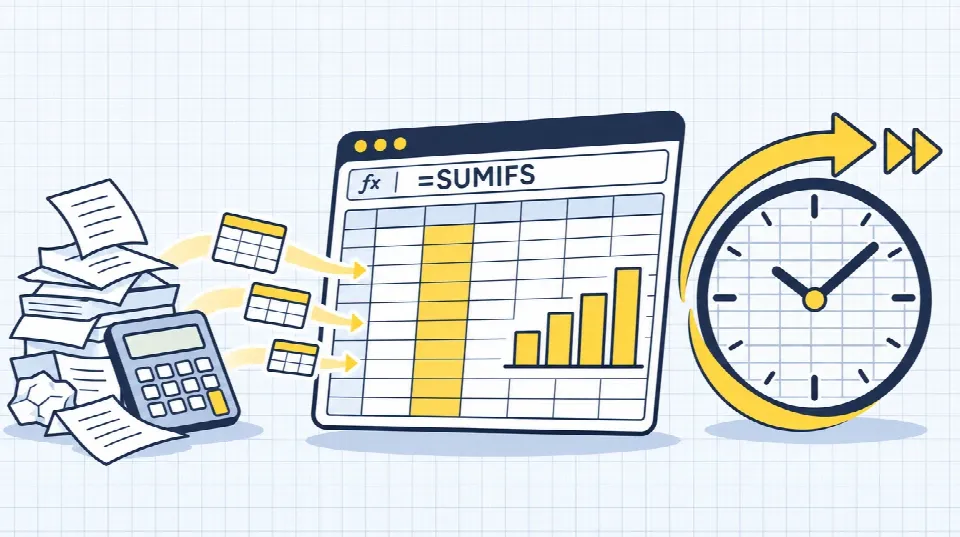
Obsah článku
Pondelok ráno, šéf chce „len rýchlo“ prehľad predajov podľa regiónov. Vy kopírujete čísla z jednej tabuľky do druhej, sčítate kalkulačkou a o dve hodiny zistíte, že ste jeden riadok vynechali. Väčšina ľudí v kancelárii používa Excel ako drahší papier. Pritom desať funkcií pokryje väčšinu bežnej práce.
Krátka odpoveď: naučte sa najprv SUMIFS, COUNTIFS, XLOOKUP, IF, IFERROR, TEXT, UNIQUE, FILTER, kontingenčnú tabuľku a podmienené formátovanie. S nimi zvládnete prehľady, ktoré dnes robíte ručne, za pár minút. Pozor: v slovenskom Exceli sa argumenty oddeľujú bodkočiarkou, nie čiarkou.
Sčítať a spočítať podľa podmienok
1. SUMIFS sčíta čísla, ktoré spĺňajú podmienky. Napríklad tržby v regióne Západ za november: =SUMIFS(C:C; A:A; "Západ"; B:B; "november").
2. COUNTIFS spočíta riadky podľa podmienok. Koľko objednávok bolo nad 500 €: =COUNTIFS(C:C; ">500").
Michaelova poznámka
Nájsť údaj v inej tabuľke
3. XLOOKUP nájde hodnotu podľa kľúča. Cenu produktu podľa kódu: =XLOOKUP(A2; Cennik!A:A; Cennik!C:C). Je jednoduchší a bezpečnejší ako starý VLOOKUP, ktorý sa pokazí, keď do tabuľky niekto vloží stĺpec. XLOOKUP je v Microsoft 365 a v Exceli 2021 a novšom.
Rozhodovanie a chyby
4. IF vráti jednu hodnotu, ak podmienka platí, inak druhú: =IF(C2>=1000; "bonus"; "").
5. IFERROR nahradí chybu niečím čitateľným. Namiesto #N/A uvidí šéf „nenájdené“: =IFERROR(XLOOKUP(...); "nenájdené").
Úprava textu a dátumov
6. TEXT naformátuje číslo alebo dátum ako text, napríklad mesiac z dátumu: =TEXT(A2; "mmmm"). Ideálne na stĺpec, podľa ktorého potom sčítavate.
Zoznamy bez duplicít a filtrovanie vzorcom
7. UNIQUE vyrobí zoznam bez opakovaní, napríklad všetkých zákazníkov: =UNIQUE(B2:B500).
8. FILTER vytiahne len riadky, ktoré spĺňajú podmienku, a sám sa aktualizuje: =FILTER(A2:D500; D2:D500="nezaplatené"). UNIQUE a FILTER sú tiež v Microsoft 365 a v Exceli 2021 a novšom.
Skúste si to
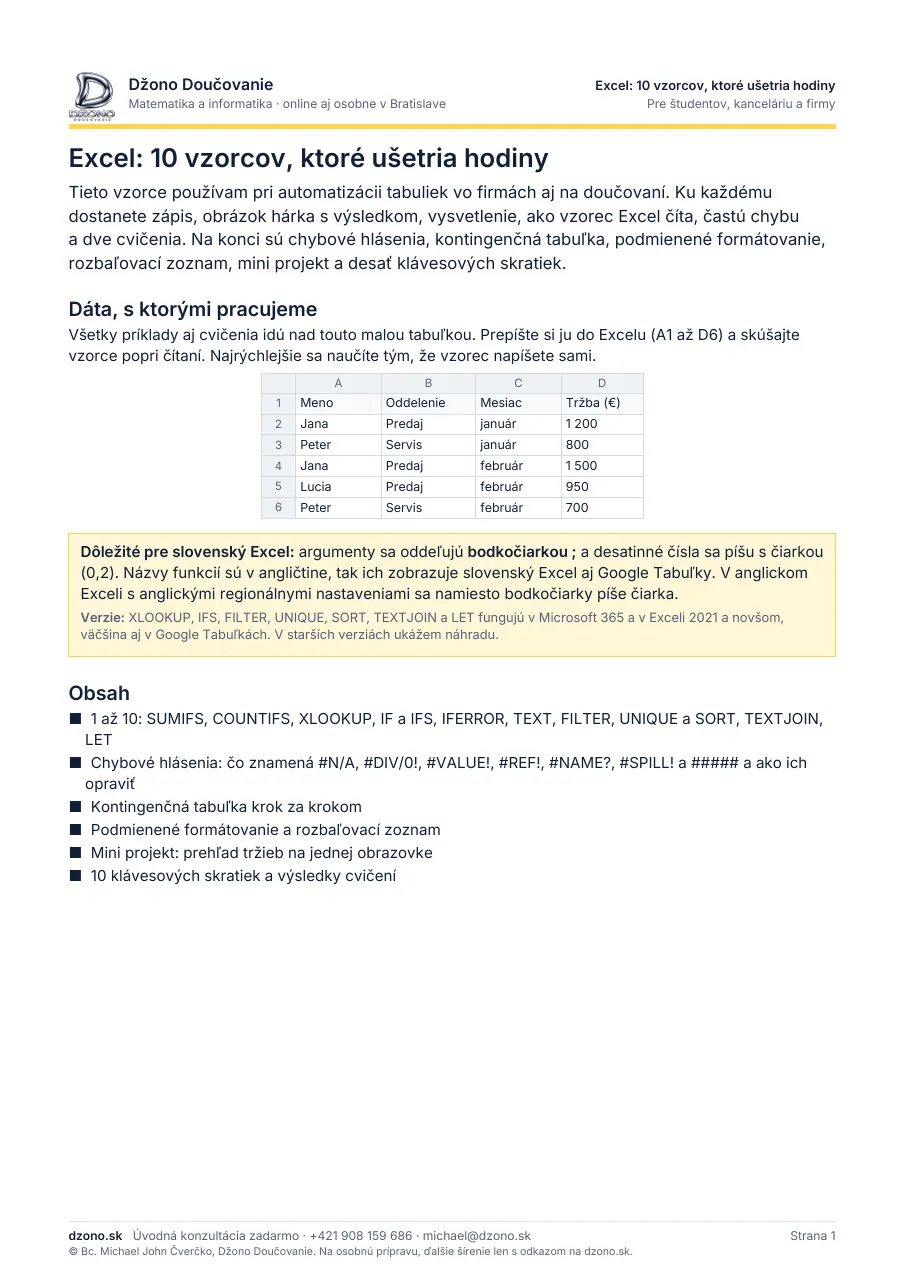
V stĺpci A máte mená obchodníkov, v stĺpci C sumy predajov. Akým vzorcom zistíte, koľko predala Jana?
=SUMIFS(C:C; A:A; "Jana"). Ešte lepšie je meno nepísať do vzorca, ale do bunky (napríklad F1) a odkázať sa na ňu: =SUMIFS(C:C; A:A; F1). Potom stačí prepísať meno a výsledok sa zmení sám.
Bez vzorcov
9. Kontingenčná tabuľka (Vložiť, Kontingenčná tabuľka) je najrýchlejší spôsob, ako z tisíc riadkov urobiť prehľad podľa mesiacov, ľudí alebo regiónov. Ťaháte polia myšou, Excel počíta za vás.
10. Podmienené formátovanie zafarbí bunky podľa pravidla: nezaplatené faktúry načerveno, splnené ciele nazeleno. Prehľad, ktorý pochopí každý za tri sekundy.
Najčastejšie chyby
- Čísla uložené ako text (zarovnané vľavo, so zeleným trojuholníkom). Vzorce ich ignorujú.
- Zlúčené bunky v tabuľke s údajmi. Pokazia triedenie, filtre aj kontingenčné tabuľky.
- Natvrdo napísané čísla vo vzorcoch namiesto odkazu na bunku.
Chcete to vedieť naozaj?
Excel učím dospelých aj študentov, individuálne a na ich vlastných tabuľkách z práce. Za pár stretnutí sa z hodín ručnej práce stanú minúty. Ak hľadáte darček pre niekoho, kto sa chce naučiť niečo praktické, pozrite si vianočný kurz. Alebo začnite úvodnou konzultáciou a ukážte mi tabuľku, ktorá vás trápi.

Napísal Bc. Michael John Čverčko · doučuje matematiku a programovanie, viac ako 3 000 odučených hodín · O mne